《辐射4》作为一款广受欢迎的开放世界动作角色扮演游戏,凭借其丰富的剧情、自由的探索以及极具沉浸感的游戏体验,吸引了大量的玩家。然而,部分玩家在游戏过程中可能会发现自己的视野(FOV,Field of View)设置不尽如人意,影响游戏的流畅感和沉浸感。幸运的是,《辐射4》提供了修改FOV的方式,玩家可以根据自己的偏好、自设备屏幕和使用习惯进行调整,从而获得更加舒适的游戏体验。本文将详细介绍如何在《辐射4》中修改FOV,包括相关的操作方法和注意事项。
首先,了解FOV的重要性是十分必要的。FOV指的是玩家在游戏中能够看到的视野角度,数值越大,视角越广,画面会显得更加开阔;反之,则视角更窄,可能会造成“狭窄”的感觉,影响视觉体验。同时,不同玩家对FOV的喜好也不同,有些玩家喜欢宽阔的视野以增强沉浸感,有些则更喜欢较窄的视角以获得更加集中的视觉效果。因此,合理调整FOV可以显著提升游戏体验。
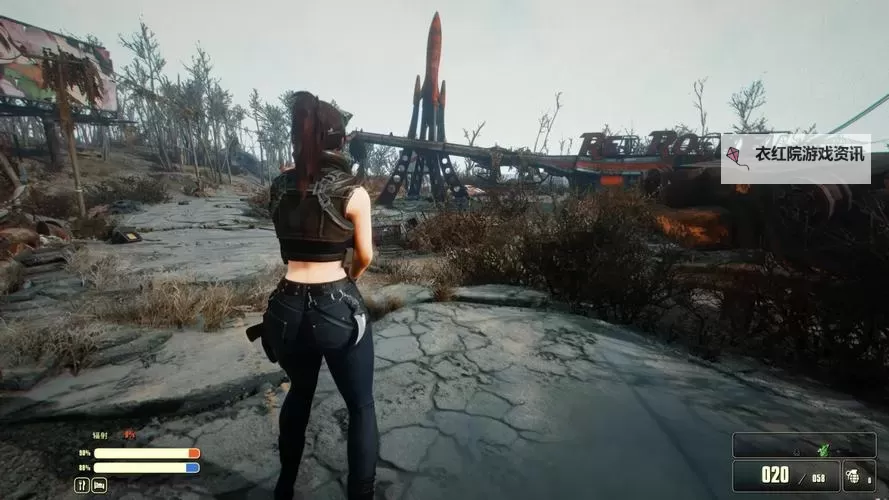
在《辐射4》中,修改FOV的方法主要有两种:一是通过游戏内的配置文件直接修改,二是使用第三方修改工具或MOD。下面我们逐步介绍这两种方法。
这种方法适合喜欢手动调节的玩家,也相对简单。首先,玩家需要找到存放游戏设置的配置文件。通常,辐射4的设置文件位于“Documents\My Games\Fallout4”目录下,名为“Fallout4.ini”和“Fallout4Prefs.ini”。
在修改之前,建议备份原始的.ini文件,以免操作失误造成游戏崩溃或配置错误。接下来,打开“Fallout4Prefs.ini”,找到“[Display]”标签。在该部分中,添加或修改以下参数:
fDefaultFOV=90这里的“90”即为FOV值,可以根据个人偏好调整。例如,将数值设置为95或100,视野会更宽,但同时可能导致画面边缘出现畸变或拉伸。修改后,保存文件,重新启动游戏即可看到FOV的变化。需要注意的是,部分版本的《辐射4》可能会重置配置,或者游戏会因配置不兼容而出现问题,因此调整时应谨慎。
除了手动编辑配置文件外,许多玩家选择使用MOD或专用工具更方便地调整FOV,并获得更丰富的自定义选项。一些知名的MOD平台提供专门的FOV调整MOD,玩家可以根据自己的需求选择安装。
最常用的方法之一是使用“Fallout 4 Script Extender(F4SE)”插件结合FOV调整MOD,例如“Fallout 4 FOV Slider”或“FOV Changer”。这些MOD通常会提供一个调节界面,让玩家在游戏内轻松调整视野,而无需手动修改文件。安装这些MOD的步骤一般包括:
下载F4SE,确保其正确安装在游戏目录中。
下载对应的FOV调整MOD,并按照说明将文件放入游戏目录或MOD管理工具中。
通过MOD管理器激活MOD,启动游戏即可在游戏中调节FOV。
使用MOD进行调节的好处是操作便捷,也能避免手动操作可能带来的误差,但同时需要注意安全性和兼容性,确保所用MOD来自可信来源,以免造成游戏崩溃或其他问题。
在进行FOV调整时,建议逐步调节,避免设置过大或过小的数值,以免画面畸变严重或引发晕眩。同时,调节过程中应注意保存备份文件,以便出现问题时能够还原到原始状态。此外,不同的显示设备和分辨率可能影响FOV的效果,建议依据实际屏幕尺寸和个人视觉习惯进行调节。
总之,无论采用哪种方法,关键在于找到一个最适合自己的FOV设置,从而实现更加舒适、沉浸的游戏体验。随着技术的发展,越来越多的工具和MOD支持玩家个性化定制游戏视角,期待未来能有更多便捷、丰富的调节方案,为玩家带来更优质的游戏享受。
Copyright © 2025 衣红院游戏资讯
抵制不良游戏,拒绝盗版游戏。 注意自我保护,谨防受骗上当。 适度游戏益脑,沉迷游戏伤身。 合理安排时间,享受健康生活