《NBA 2K17》作为一款备受喜爱的篮球游戏,凭借其逼真的画面和丰富的内容,吸引了大量玩家。然而,并非所有玩家都拥有高配置的电脑或游戏机,在面对较低硬件配置时,如何优化画面设置以保证流畅的游戏体验,成为许多玩家关心的问题。本文将为大家介绍《NBA 2K17》在低配环境下的画面设置建议,帮助玩家在保证游戏流畅的同时,尽可能保留良好的视觉效果。
首先,了解游戏的基本画面设置项十分重要。通常,包括分辨率、图形质量、阴影效果、纹理细节、反锯齿、特效等几个方面。在硬件有限的情况下,合理调整这些参数,能够有效减轻系统负担,实现平衡的游戏体验。
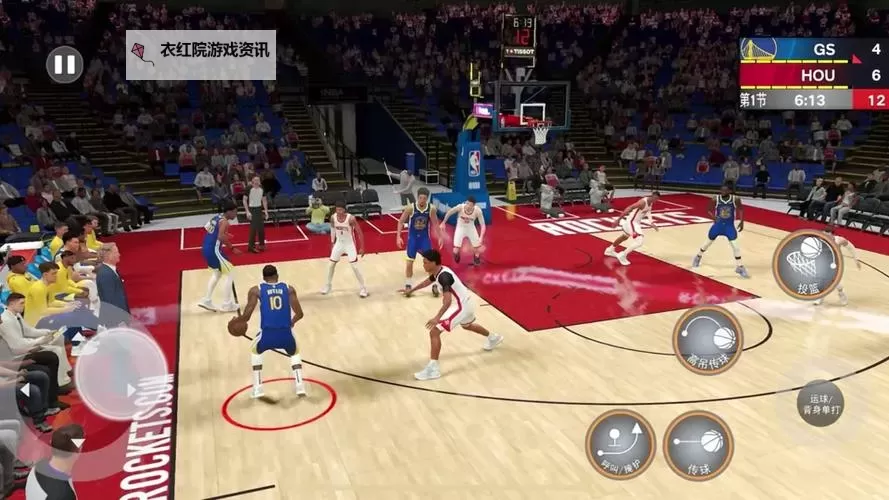
一、降低分辨率
分辨率是影响游戏性能的重要因素之一。高分辨率虽然能带来更细腻的画面,但同时也会显著增加显卡的负担。建议将分辨率设置为720p(1280x720)或更低,尤其是在较老或性能较弱的设备上。这样不仅能减少画面卡顿,还能提升整体游戏的流畅度。如果设备性能允许,可以逐步尝试提升分辨率,但要关注性能变化,确保不会出现频繁的掉帧现象。
二、调整图形质量
大部分游戏提供“低”、“中”甚至“极低”的预设选项。在低配环境下,选择“低”或“极低”设置是最佳选择。具体包括关闭或降低纹理细节、减少多边形复杂度,从而减轻GPU的负担。即使没有预设,也可以逐项自定义,减少不必要的特效。例如,将“渲染细节”调低,关闭“抗锯齿”以及“屏幕空间反射”等特效,有助于提升流畅度。
三、关闭阴影和特殊效果
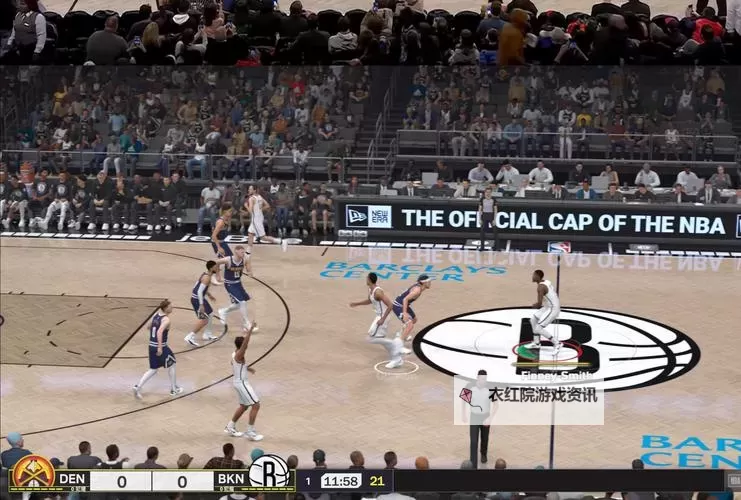
阴影效果对性能的影响很大,建议关闭所有阴影选项。阴影在提升画面真实感方面作用很大,但在硬件限制下,关闭阴影是提升帧率的有效途径。同样,关闭动态光照、粒子效果、反射等细节,也能显著改善性能。可以逐步开启这些特效,找到性能与画面效果的最佳平衡点。
四、调节纹理和反锯齿设置
将纹理质量调至最低或中等,可以减轻显存负担。反锯齿效果虽然能使画面边缘变得平滑,但在低配环境下建议关闭或使用较低的抗锯齿方式(如FXAA)。这样有助于减少GPU负荷,提高帧率。
五、关闭垂直同步和其他后台特效
垂直同步(V-Sync)在某些情况下会导致输入延迟或帧率限制,建议在低配设备上关闭。此外,关闭多余的后台程序和动画效果,也能确保系统资源集中用于游戏,从而获得更流畅的体验。
六、利用游戏内额外优化选项
部分游戏提供了额外的优化选项,如“简单渲染模式”、“性能优先”等。根据实际情况开启这些模式,可以更好地适配较低配置的硬件环境,有效提升运行效率。
总结而言,面对《NBA 2K17》的低配环境,合理调整画面设置是确保游戏顺畅进行的关键。通过降低分辨率、选择低质量预设、关闭阴影和特殊效果、调整纹理与反锯齿等措施,可以显著减轻硬件负担。同时,逐步试验不同的设置组合,找到属于自己设备的最佳配置,既保证了游戏的流畅,又兼顾了视觉体验。希望这些建议能帮助广大玩家在低配环境下也能享受到篮球带来的激情与乐趣。
Copyright © 2025 衣红院游戏资讯
抵制不良游戏,拒绝盗版游戏。 注意自我保护,谨防受骗上当。 适度游戏益脑,沉迷游戏伤身。 合理安排时间,享受健康生活