《巫师3》去除滤镜效果方法介绍:如何实现画面纯净
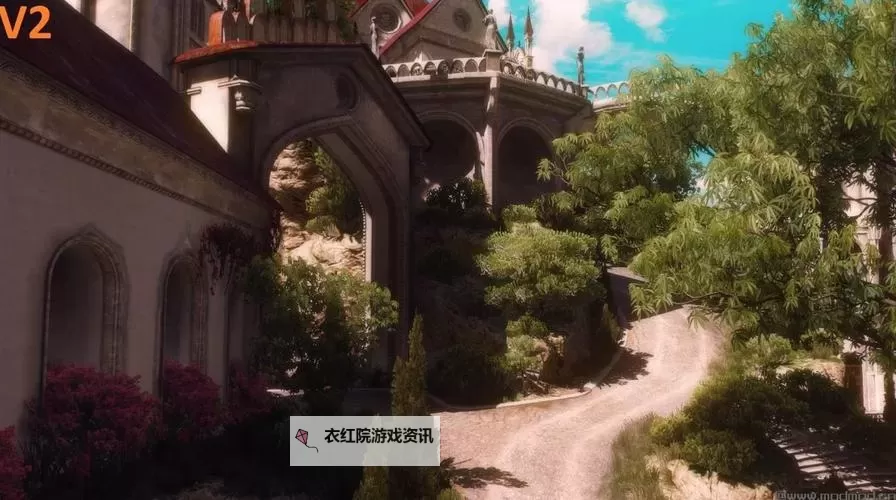
《巫师3:狂猎》作为一款备受喜爱的动作角色扮演游戏,其丰富的剧情、复杂的人物刻画以及细腻的画面表现赢得了众多玩家的喜爱。游戏中为了营造特定的氛围,开发者使用了一定的滤镜效果,使画面具有一定的美术风格和情感表达,但不少玩家可能希望获得更自然、清晰的视觉体验。对此,了解如何去除或调整滤镜效果十分必要,本文将明确介绍相关方法,帮助玩家优化游戏画面。某些滤镜可能是由游戏内设置控制的,进入设置菜单即可找到图像或画面质量相关内容,寻找有关“滤镜”、“色彩”或“效果”的选项,调整或关闭相关功能。调整过程中,可以尝试将滤镜效果设置为关闭,从而获得清晰无美术特效的画面。通常,游戏的画面设定菜单中会包含一些预设选项,比如“原始”、“自然”、“电影风”等,可以选择更贴近自然的选项或直接禁用特殊效果。对于喜欢更高自由度的玩家,利用MOD(游戏修改)是一种有效的途径。许多游戏社区有玩家整理的MOD资源,旨在改善或完全去除游戏中的滤镜效果。下载安装之后,根据MOD作者的指引进行安装,一般可以在游戏启动前替换或加载特定的文件,从而实现画面无滤镜或更自然的效果。需要注意的是,使用MOD可能影响游戏稳定性,确保下载来源可靠,阅读相关说明,做好备份工作。除了上述方式,某些游戏文件中的配置参数也可以直接修改。在游戏的配置文件中,可能存在调整视觉效果的参数,例如颜色饱和度、对比度、滤镜强度等。通过文本编辑器打开这些配置文件,修改相应参数的数值,将滤镜等效果调到最低或关闭状态。调整完成后,保存更改,重启游戏,即可体会到更接近原始画面的视觉效果。借助一些第三方工具也能实现画面优化。特定的图像增强软件支持在游戏运行时叠加滤镜或进行色彩校正操作,但使用时需确保软件兼容性,并避免影响游戏性能和稳定性。这类工具的使用方法因软件而异,一般都提供详细的操作指南,玩家应根据自身需求灵活应用。调整显示设备的设置也可能带来一定的变动效果。比如,调节显示器的色温、亮度、对比度,或启用某些显示模式,将使画面呈现出更自然或更清晰的状态。结合系统级的亮度、色彩校正,可以进一步改善游戏画质,减少滤镜带来的色彩偏差。值得提醒的是,对于某些特定版本或平台上的《巫师3》,操作方式可能稍有不同。建议留意游戏的官方公告或社区讨论,获取更详细的操作指南或补丁信息。此外,备份游戏存档及配置文件,是避免修改过程中出现意外损失的重要措施。通过以上方法,玩家可以有效去除或调整游戏中的滤镜效果,获得更直观、自然的视觉体验。享受一个没有滤镜干扰的纯粹画面,将有助于更好地沉浸在《巫师3》那丰富多彩的奇幻世界中,体验更为真实的战斗与探索乐趣。