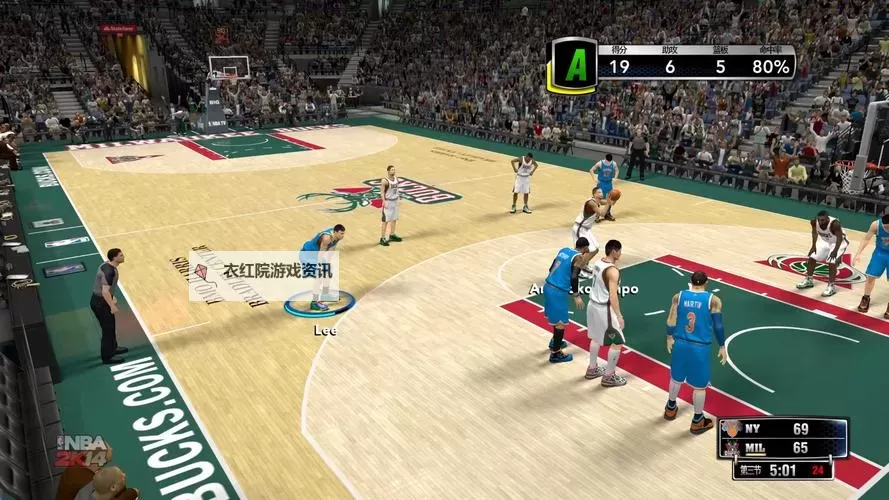
在现代电子游戏的世界中,存档文件的管理与维护成为了许多玩家关心的重要问题。尤其是在像《NBA 2K14》这样拥有大量数据和个人定制内容的篮球模拟游戏中,了解存档位置和存储路径不仅可以方便玩家备份与恢复游戏进度,还能帮助他们进行数据迁移或进行个性化调整。本文将详细介绍《NBA 2K14》的存档位置文件,解析其存储路径,帮助玩家更好地管理自己的游戏数据。
首先,需要明确的是,《NBA 2K14》的存档文件分布在不同的操作系统环境下可能有所差异。通常,玩家在PC端通过Steam或其他平台运行游戏,存档路径也会有所不同。一般来说,存档文件主要存储在用户文档、应用数据或者游戏安装目录下。以下将详细介绍在Windows系统中常见的存档路径及相关操作方法。
一、Windows系统中的存档位置
1. Steam版本的存档路径
对于通过Steam平台购买并安装的《NBA 2K14》而言,存档文件一般位于“用户文档”文件夹内,具体路径为:
C:\Users\你的用户名\Documents\NBA 2K14
在这个路径下,玩家可以找到存档相关的文件夹或文件,例如“SaveData”、“Profiles”以及其他可能的配置文件。值得注意的是,不同版本或不同安装设置可能会影响具体路径,但大多数情况下,存档都集中在此目录中。
2. 非Steam版本或其他平台的存档路径
如果玩家使用的是非法版或其他数字零售平台的版本,存档路径可能会有所不同。有些情况下,存档会存放在游戏的安装目录下,路径可能类似于:
C:\Program Files\NBA 2K14\Save
或者在“AppData”文件夹内,路径为:
C:\Users\你的用户名\AppData\Roaming\NBA 2K14
请注意,AppData文件夹通常是隐藏的,玩家需要在文件资源管理器中开启“显示隐藏的文件和文件夹”选项才能访问。

二、存档文件的识别与备份方法
通常,NBA 2K14的存档文件以特定类型的文件存在,如“*.bin”、“*.sav”或其他格式。玩家可以通过文件大小、修改日期或文件名判断哪个是存档文件。建议在进行备份前,关闭游戏,以确保存档文件没有被占用或损坏。
备份操作简单,复制存档文件到其他安全位置,例如外置硬盘、云存储或其他文件夹。这样在需要恢复或转移存档时,只需将备份文件放回原路径即可实现数据恢复。
三、存档迁移与修复技巧
对于需要在不同设备或不同操作系统之间迁移存档的玩家,首先要确保存档文件格式正确无误,并且路径一致。迁移前,最好备份原始存档,避免数据丢失。迁移完成后,启动游戏,确认存档是否正常显示和加载。
如果发现存档无法读取,可以尝试以下操作:
验证存档文件的完整性,确保没有被误删除或损坏;
使用游戏提供的修复工具或第三方工具进行修复;
在不同的存档路径中逐一测试,确认是否路径问题导致无法加载;
确保游戏版本一致,不同版本之间存档可能不兼容;
四、注意事项与提示
在操作存档文件时,应避免直接修改文件内容,除非用户具备一定的技术水平。否则,可能导致存档损坏甚至无法加载。建议在进行任何操作前,先备份原始存档,以便出现问题时能快速恢复。此外,避免使用未知来源的第三方存档文件,以免引发安全风险或游戏问题。
总结而言,了解《NBA 2K14》的存档位置文件所在的路径,对于玩家管理自己的游戏数据至关重要。通过清楚路径、正确备份、谨慎迁移,玩家可以更好地享受游戏带来的乐趣,并保证数据的安全与完整。希望本文的指南能帮您轻松掌握存档管理的要点,提升您的游戏体验。
Copyright © 2025 衣红院游戏资讯
抵制不良游戏,拒绝盗版游戏。 注意自我保护,谨防受骗上当。 适度游戏益脑,沉迷游戏伤身。 合理安排时间,享受健康生活