《文明6》作为一款广受欢迎的策略游戏,在游戏体验上不仅依赖于其丰富的玩法和细腻的画面,界面设计和文字显示的细节也尤为重要。很多玩家在游戏过程中发现,默认的字体大小可能并不完全符合个人阅读习惯,特别是在长时间游戏或需要详细查看信息时,字体过大或过小都可能影响体验。本文将为大家详细介绍《文明6》中如何修改字体大小的方法,帮助你拥有更舒适的游戏界面。
首先,理解《文明6》中的字体设置主要依赖于游戏内部的配置文件和一些系统级的调整。游戏本身并没有在界面上提供直接的字体大小调节选项,但我们可以通过修改配置文件,达到调整字体大小的目的。这一方法对于熟悉文件操作的玩家来说较为方便,而对于不熟悉的玩家,也需注意操作前备份好相关文件以避免误操作导致游戏出错。
接下来,具体操作步骤如下:
第一步,找到配置文件。通常,《文明6》的配置文件位于你的游戏安装目录或文档文件夹中,比如“Documents/Sid Meier’s Civilization VI”文件夹。在这个文件夹内,可能存在一个名为“Config.ini”或类似的配置文件。若未找到,可以通过游戏目录中的“My Games”文件夹寻找相关配置文件。
第二步,备份配置文件。在进行任何修改前,建议将原始配置文件复制一份保存于其他位置,以便出现问题时可以恢复。这样可以避免不必要的麻烦。
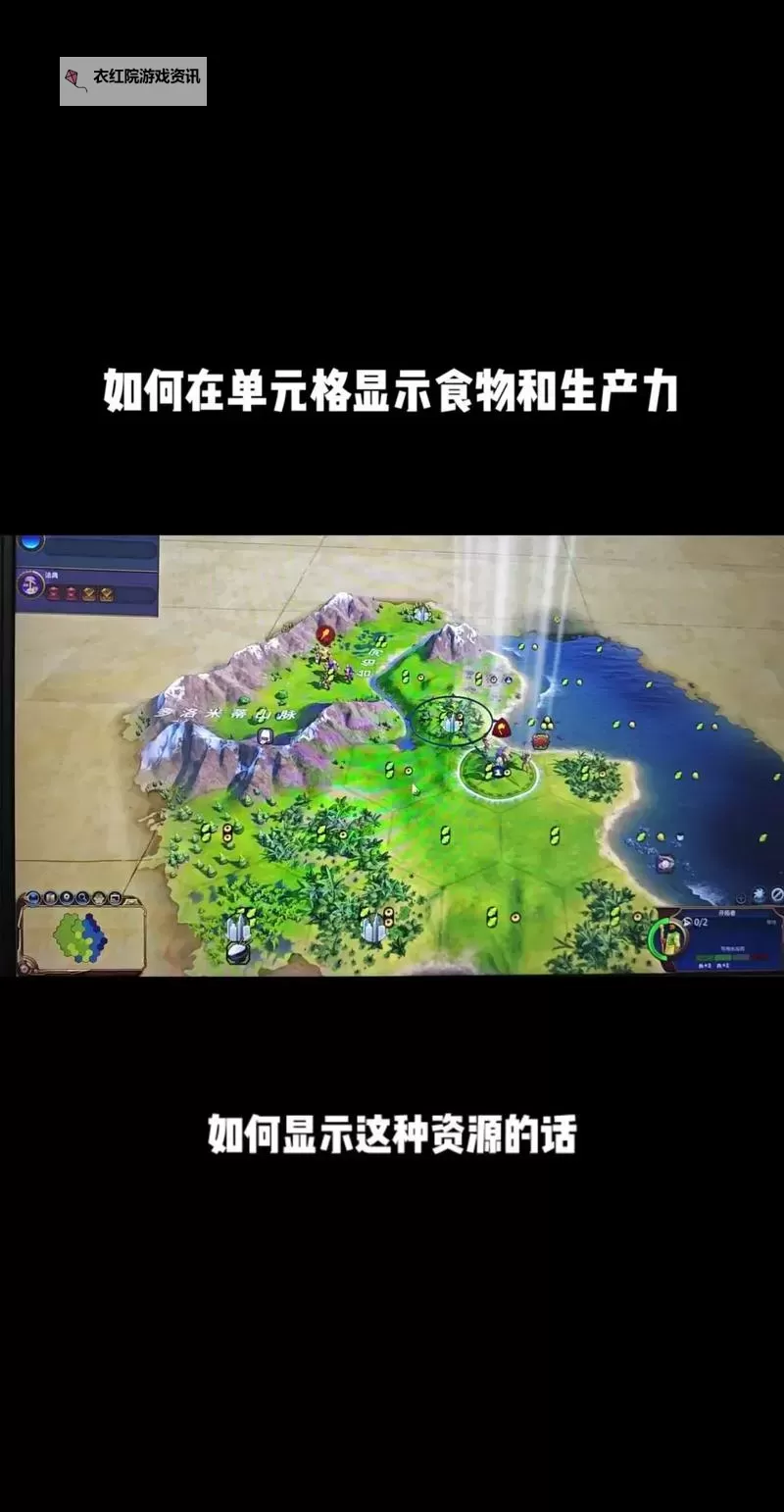
第三步,使用文本编辑器(如记事本)打开配置文件。打开后,搜索有关字体尺寸的关键词。可能会出现“FontSize”或“UI_Scale”等参数。不同版本的游戏可能参数名称略有差异,若找不到相关参数,可以尝试搜索“Scale”、“Size”或“UI”等关键词。
第四步,修改参数值。以“UI_Scale”为例,这个参数多用于调整界面元素的整体比例,包括字体大小。将数值调大,比如从1.0调整到1.2或1.3,可以让字体变大;相反,调小则会减小字体。对于“FontSize”参数,直接修改数值也是可行的。同样建议逐步调整,观察效果后再确定最终数值。
第五步,保存文件并重新启动游戏。完成上述设置后,启动《文明6》观察效果,确认字体是否达到了预期的大小。若效果不理想,可以返回配置文件继续调整,直到满意为止。
除了修改配置文件外,还可以借助一些第三方工具或MOD来调整字体大小。有的玩家社区中有针对《文明6》的修改包,包含优化文字显示的MOD,这些MOD通常会提供更为方便的字体调节方案。安装MOD时,请确保来源可靠,并严格按照说明操作,避免影响游戏稳定性。
值得注意的是,部分字体大小调整可能会影响游戏的布局和视觉效果,操作不当可能导致文字重叠或显示不完整。因此,建议在改动过程中保持逐步调节,并多次测试,以达到最佳效果。另外,对于较新的游戏版本或特定的操作系统,某些参数或路径可能发生变化,建议先查阅相关社区或官方指南获取最新信息。
总结而言,虽然《文明6》没有直接提供字体大小调节的按钮,但通过修改配置文件中的参数,我们可以灵活调整字体大小,从而改善游戏体验。操作过程中应注意备份文件、逐步调整,避免出现不必要的问题。希望这份图文教程能够帮助广大玩家在游戏中获得更佳的视觉体验,享受策略帝国的精彩纷呈。
Copyright © 2025 衣红院游戏资讯
抵制不良游戏,拒绝盗版游戏。 注意自我保护,谨防受骗上当。 适度游戏益脑,沉迷游戏伤身。 合理安排时间,享受健康生活