随着科技的发展,越来越多的游戏玩家开始追求更高的游戏体验和更大的操作空间。Steam作为全球最大的数字游戏平台,为用户提供了丰富的游戏资源,也推出了一项非常实用的功能——家用流式传输(Steam Remote Play),让玩家可以在家中通过不同的设备进行远程游戏,极大地提升了游戏的便利性和多样性。本文将详细介绍Steam家用流式传输的设置流程以及使用方法,帮助玩家轻松掌握这项强大的功能。
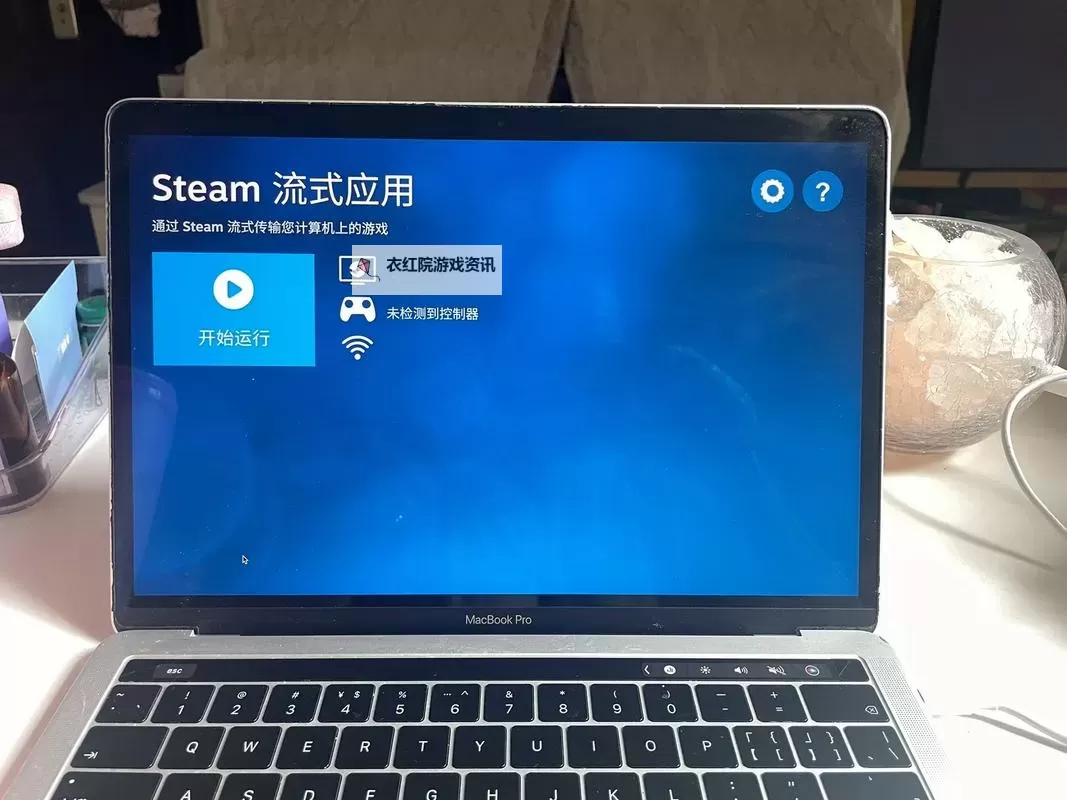
Steam家用流式传输,又称Steam Remote Play,是一项允许用户在同一局域网内,将主机上的游戏画面和操作流式传输到另一台设备(例如:笔记本、平板、甚至智能手机)上的技术。通过这项功能,用户无需将游戏安装在多台设备上,就可以使用另一台设备来玩游戏,节省存储空间,同时实现更灵活的游戏体验。此外,Steam还支持跨平台操作,让你可以在不同设备上无缝切换进行游戏。

在开始设置之前,确保满足以下几项基本条件:
拥有一台运行Steam客户端的主机电脑(建议性能较好,无卡顿)
另一台设备(如笔记本、平板或手机)也已安装Steam客户端,或者通过支持Web浏览器的设备接入
两台设备连接在同一局域网内(建议使用有线连接或高速Wi-Fi,确保流畅体验)
两台设备都登录同一Steam账户
为了确保兼容性和稳定性,第一步应确保你的Steam客户端已更新到最新版。此外,显卡和网络驱动程序也应保持最新状态,以避免兼容性问题。可以在Steam客户端的“设置—>检测更新”中进行更新确认。
打开Steam客户端,依次点击“Steam—>设置—>远程播放”。在远程播放设置页面中,确保“启用远程播放”复选框被勾选。此步骤是开启远程传输功能的基础条件。
在主机设备(即游戏运行的电脑)上,无需特殊额外设置,只需确保Steam已经登录同一账户,并且在“远程播放”中启用了相关选项。
如果你准备在另一台设备(如笔记本或手机)上进行游戏,确保该设备已经安装Steam客户端(或通过Web浏览器访问Steam页面)。在设备登录后,可以在“库”中找到你已购买的游戏,点击游戏旁的“流式传输”按钮,或在游戏列表中找到“流式传输”选项开始连接。
在主机上启动你想要玩的游戏,确保游戏运行正常。在客户端设备上,打开Steam,进入你的游戏库,找到你想要玩游戏的游戏,点击“流式传输”或“开始流式传输”。Steam会自动搜索同网络下的主机,连接成功后,便可以在远端设备上操控游戏了。
为了保证游戏体验流畅,建议遵循以下几点:
确保网络连接稳定,建议使用5GHz Wi-Fi或有线Ethernet连接
关闭其他占用大量带宽的应用程序
在设置中调整流式传输的画质和带宽限制以优化体验,根据网络情况进行调整
使用支持手柄或USB连接的外设,提高操控体验
在使用过程中,可能会遇到连接不稳定、画面卡顿等问题。常见的解决方案包括:
确保网络速度稳定,使用高速Wi-Fi或有线连接
重启Steam或电脑,以刷新连接状态
关闭后台运行的其他占用大量资源的程序
在设置中调整画质,降低分辨率或帧率
确保驱动程序更新到最新版本
Steam家用流式传输是一项非常实用的功能,它让玩家可以在家中享受多设备多场景的游戏体验。通过正确的设置步骤,用户可以轻松实现主机到任意支持的设备的游戏流式传输,无需繁琐的安装和配置。只要网络稳定,便可随时随地开启你的游戏世界。未来,随着技术不断进步,Steam流式传输的画质和稳定性定会迎来更大的飞跃,值得每一位游戏爱好者去探索和享受。
Copyright © 2025 衣红院游戏资讯
抵制不良游戏,拒绝盗版游戏。 注意自我保护,谨防受骗上当。 适度游戏益脑,沉迷游戏伤身。 合理安排时间,享受健康生活