Steam作为全球领先的数字游戏发行平台,为广大玩家提供了丰富的游戏资源与便捷的购买体验。随着越来越多的玩家希望在不同设备上使用Steam,了解如何在各平台下载安装成为必要的技能。本文将介绍Steam在各个操作系统和平台上的下载与安装流程,帮助用户轻松上手,享受数字娱乐的乐趣。
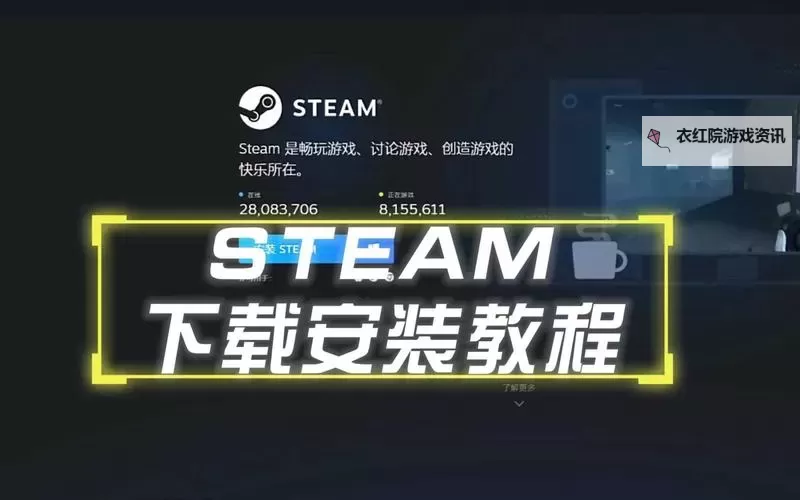
在Windows系统中,下载安装Steam十分简洁。首先,用户需打开已连接互联网的电脑的浏览器,进入Steam的官方网站。在网站首页,找到“安装Steam”按钮,点击后会跳转到下载页面。下载安装文件通常为一小段执行文件(.exe),点击运行即可启动安装程序。安装过程中,用户需要选择安装路径,建议保持默认设置,点击“下一步”或“安装”后,软件会自动完成剩余的安装步骤。完成后,Steam客户端会自动启动,用户可以使用已有的账户登录或注册新账户,开始管理和购买游戏。
Mac系统用户同样可以享受到Steam带来的便利。操作流程类似于Windows,但下载安装文件为DMG格式。在Steam官方网站找到对应的Mac版本下载链接,启动安装文件后弹出一个安装窗口,将Steam图标拖到“应用程序”文件夹中。安装完成后,打开“应用程序”,启动Steam客户端。登录账号后,用户可以浏览丰富的游戏库,进行购买和下载,体验Mac平台上的游戏世界。Steam在Mac平台上的兼容性逐步提升,越来越多的游戏可以光荣地登陆苹果电脑,满足不同用户的需求。
对于基于Linux的系统,Steam也提供了官方支持。不同发行版的安装方法略有差异,比如在Ubuntu中,用户可以通过命令行或者软件中心安装Steam。在终端中输入“sudo apt-get install steam”即可下载安装包,然后按照提示进行安装。部分发行版可能需要启用多媒体仓库或添加额外的源。完成安装后,启动Steam客户端,登录账号后可以探索不同的游戏内容。值得注意的是,部分游戏可能在Linux下的兼容性有限,但使用Steam Play的Proton技术,可以大大改善游戏体验,玩家可通过特定设置实现更广泛的游戏支持。
除了电脑端,Steam还支持在移动设备上使用。在Android和iOS系统中,可以在各自的应用商店中搜索“Steam”,下载安装完成后,打开应用即可管理好友、浏览商店和远程下载。远程下载功能允许用户在手机端远程启动或管理电脑上的Steam游戏,为游戏体验增添更多便利。手机端应用的界面简洁,操作直观,方便玩家随时随地与朋友保持联系或查看最新优惠信息,使Steam的娱乐生态更加多样化。
对于Steam的多平台操作,部分用户可能会遇到安装参数或权限方面的问题。建议在下载和安装前确保电脑或设备满足系统要求,且具备必要的管理员权限。定期更新Steam客户端,确保获得最新的功能和安全性提升。若遇到安装或启动困难,可以参考官方提供的故障排除指南,或在相关社区中寻找解决方案。正确掌握各平台的下载安装流程,从而能够顺利开始享受丰富的游戏资源和社区交流。
总体来看,Steam的下载安装过程较为直观和便捷。无论是在Windows、Mac、Linux还是移动设备上,都能找到对应的步骤操作指南。掌握不同平台的特定要求,有助于充分利用Steam的强大功能,将游戏体验更加顺畅丰富。随着平台的不断完善和优化,越来越多的玩家可以轻松地接入这个全球最大的数字游戏平台,开启属于自己的游戏旅程。
Copyright © 2025 衣红院游戏资讯
抵制不良游戏,拒绝盗版游戏。 注意自我保护,谨防受骗上当。 适度游戏益脑,沉迷游戏伤身。 合理安排时间,享受健康生活